Cliquez sur le bouton qui correspond à votre Mac. Vous ne savez pas lequel choisir ? Regardez le logo Apple en haut à gauche de votre écran → cliquez À propos de ce Mac → si vous voyez « Puce Apple M… », c'est Apple Silicon. Sinon, c'est Intel.
Le fichier est maintenant dans votre dossier Téléchargements. Suivez ces étapes :
- 1 Ouvrez le Finder - c'est cette icône bleue dans votre Dock (la barre en bas de l'écran). Cliquez dessus.
L'icône Finder - toujours tout à gauche du Dock
- 2 Dans la colonne de gauche, cliquez sur Téléchargements (encadré en rouge ci-dessous).
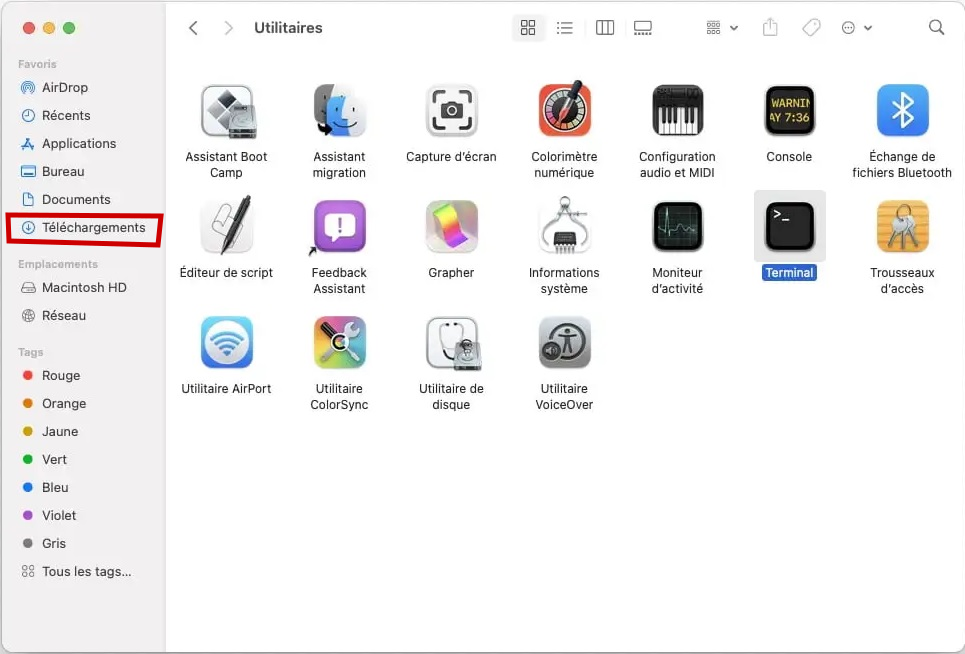
Cliquez sur « Téléchargements » dans la colonne de gauche
- 3 Repérez le fichier dont le nom commence par
rustdesk-1.4.6-et se termine par.dmg, puis double-cliquez dessus.📦 rustdesk-1.4.6-aarch64.dmg ou rustdesk-1.4.6-x86_64.dmg - 4 Une fenêtre s'ouvre avec l'icône RustDesk d'un côté et le dossier Applications de l'autre. Cliquez sur RustDesk et faites-le glisser vers Applications sans relâcher le bouton. Relâchez quand vous êtes dessus.
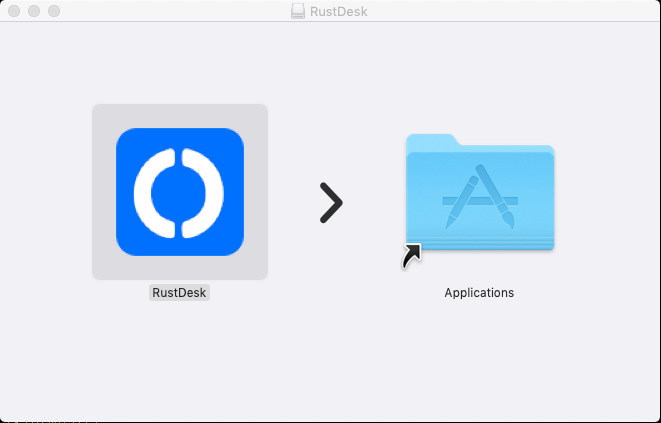
Glissez l'icône RustDesk vers le dossier Applications
- 5 Attendez que la copie se termine (quelques secondes), puis fermez la fenêtre.
Allez dans votre dossier Applications (via le Finder → Applications dans la colonne de gauche) et double-cliquez sur RustDesk.
Si macOS affiche « RustDesk ne peut pas être ouvert car il provient d'un développeur non identifié », voici la marche à suivre :
- 1 Dans votre Dock (la barre en bas de l'écran), cliquez sur l'icône Réglages Système - c'est l'engrenage gris :
Icône Réglages Système (dans le Dock)
- 2 Cliquez sur Confidentialité et sécurité dans la liste de gauche
- 3 En bas de la fenêtre, vous voyez un cadenas fermé. Cliquez dessus pour déverrouiller (entrez votre mot de passe Mac si demandé) :
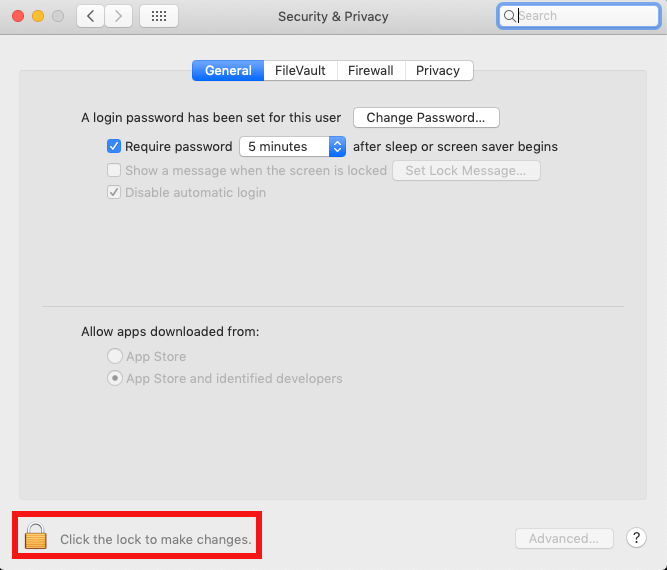
Cliquez sur le cadenas en bas à gauche pour déverrouiller
- 4 Une fois déverrouillé, sélectionnez App Store et développeurs identifiés (encadré en rouge ci-dessous). Le bouton Ouvrir quand même peut aussi apparaître - cliquez dessus s'il est visible :
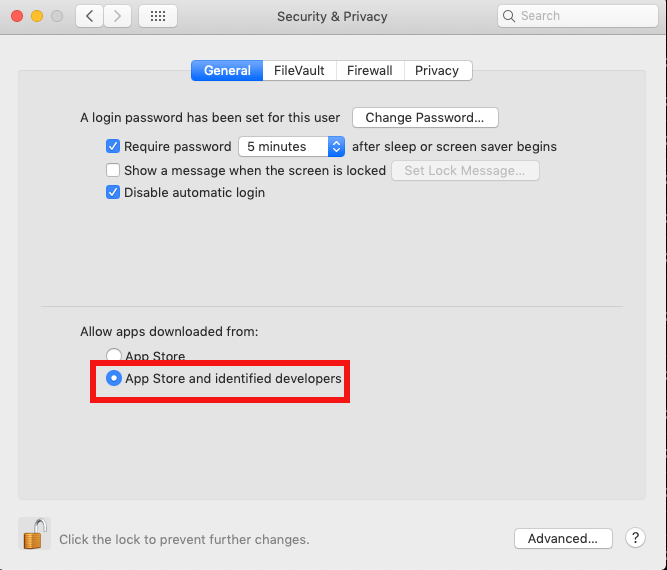
Sélectionnez l'option encadrée en rouge
- 5 Retournez dans Applications et double-cliquez à nouveau sur RustDesk pour le lancer
Pour que je puisse voir votre écran et contrôler votre souris, macOS demande votre accord explicite. Vous devez activer 2 autorisations, voire 3.
🖱️ Accessibilité
Permet à RustDesk de contrôler votre clavier et votre souris à distance.
- 1 RustDesk affiche ce message en rose au démarrage - cliquez sur Configure :
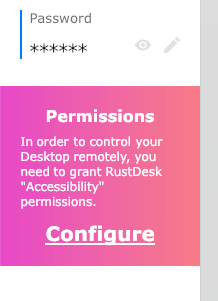
Cliquez sur « Configure »
- 2 Dans la fenêtre qui s'ouvre : si le cadenas en bas à gauche est fermé 🔒, cliquez dessus pour le déverrouiller (entrez votre mot de passe Mac). S'il est déjà ouvert 🔓, passez directement à l'étape suivante. Puis cliquez sur le bouton + :
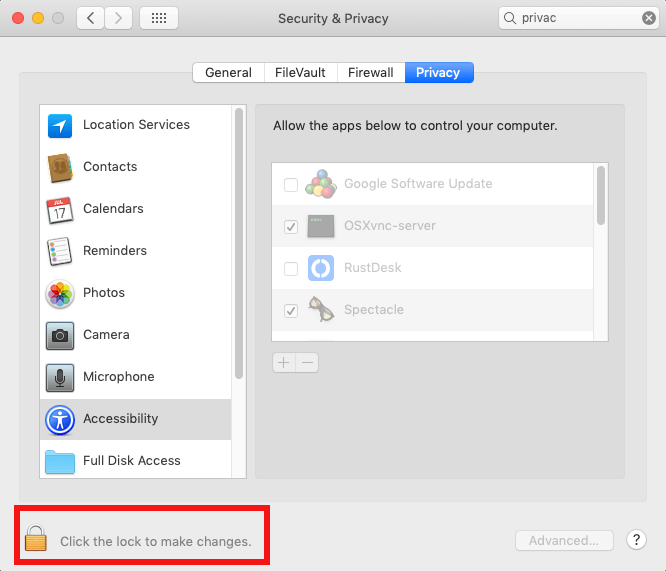
Cliquez sur le cadenas s'il est fermé, puis sur le +
- 3 Naviguez jusqu'au dossier Applications, sélectionnez RustDesk, cliquez Ouvrir :
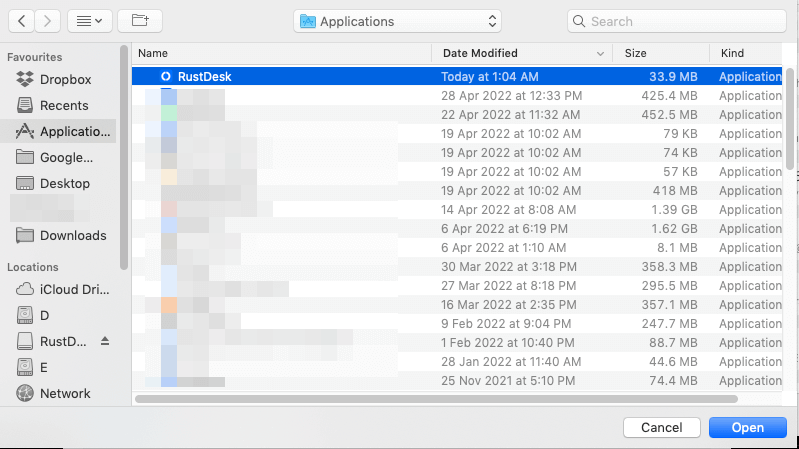
Sélectionnez RustDesk puis cliquez Ouvrir
- 4Activez le bouton à bascule à côté de RustDesk (il devient bleu ✓)
📺 Enregistrement d'écran
Permet à RustDesk de capturer votre écran pour me le transmettre.
- 1RustDesk vous demande l'autorisation d'enregistrement d'écran → cliquez Ouvrir les réglages système
- 2 Cliquez sur Screen Recording dans la liste de gauche. Si RustDesk n'est pas dans la liste, cliquez sur le bouton +, naviguez dans Applications, sélectionnez RustDesk et cliquez Ouvrir :
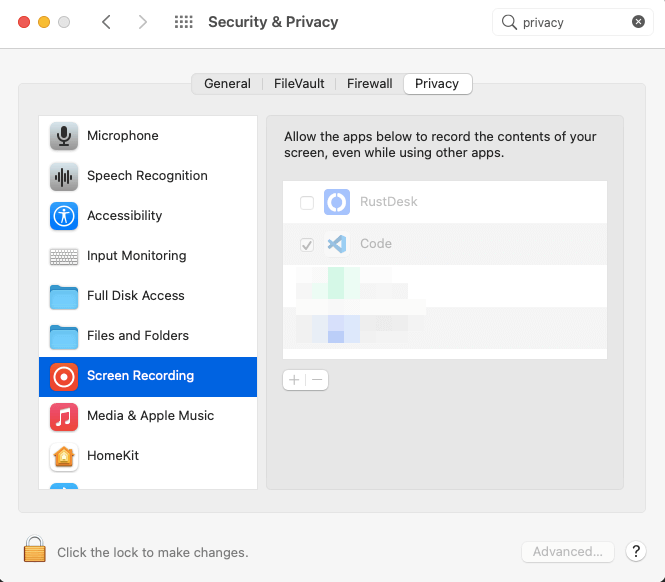
Cochez la case à côté de RustDesk - sinon cliquez + pour l'ajouter
Sélectionnez RustDesk dans Applications puis cliquez Ouvrir
- 3Redémarrez RustDesk si macOS vous le demande (clic droit sur l'icône du Dock → Quitter, puis rouvrez-le)
J'ai un Mac récent (macOS Sonoma / Sequoia) et la souris ne répond toujours pas
Il faut activer une 3ème autorisation : Surveillance des entrées.
- 1Menu Apple 🍎 → Réglages Système → Confidentialité et sécurité
- 2Faites défiler jusqu'à Surveillance des entrées
- 3Cliquez +, sélectionnez RustDesk, activez le bouton
- 4Redémarrez RustDesk
RustDesk est maintenant ouvert. Sur l'écran principal, vous voyez deux informations importantes.
Un numéro à 9 chiffres affiché en haut de la fenêtre
Un mot de passe sous l'ID, change à chaque démarrage
📞 Communiquez-moi ces deux informations par :
❓ Ça ne fonctionne pas ?
RustDesk s'ouvre mais affiche « Non prêt » ou « Hors ligne »
Vérifiez que votre Mac est bien connecté à Internet (Wi-Fi ou câble). Quittez RustDesk complètement (Dock → clic droit → Quitter) et rouvrez-le. Si le problème persiste, redémarrez le Mac.
Je ne vois pas les autorisations dans les Réglages Système
Assurez-vous que RustDesk est bien installé dans le dossier Applications (et non dans Téléchargements ou sur le bureau). Cherchez Confidentialité et sécurité dans la barre de recherche des Réglages Système.
J'ai activé les autorisations mais RustDesk dit toujours qu'elles manquent
Dans les Réglages Système, cliquez sur le bouton – pour retirer RustDesk de la liste, puis recliquez + pour le rajouter. Redémarrez ensuite RustDesk. Si cela ne suffit pas, redémarrez complètement votre Mac.
Je ne retrouve pas le fichier téléchargé
Ouvrez le Finder (icône de visage souriant dans le Dock) → cliquez sur Téléchargements dans la colonne de gauche. Le fichier s'appelle rustdesk-1.4.6-….dmg.
Vous êtes bloqué à une étape ? Appelez-moi, je vous guide en temps réel.
📞 Appeler le 06 80 99 98 24